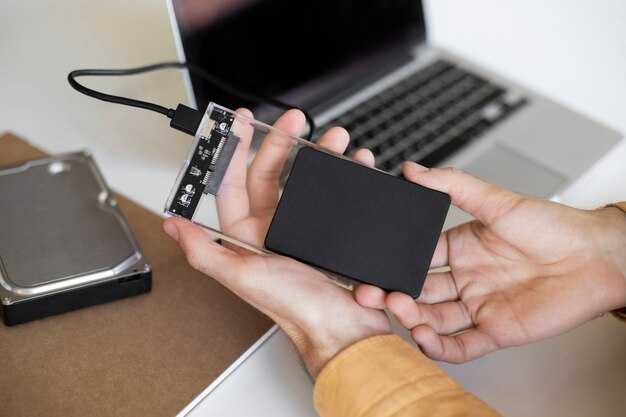
Сначала убедитесь, что используемое вами устройство поддерживает подключение внешних носителей. Для этого ознакомьтесь с характеристиками системы, чтобы избежать возможных недоразумений. Подключите накопитель в соответствующий USB-порт, который обычно расположен на передней или задней панели вашего устройства.
После подключения, система должна распознать новый носитель автоматически. Если этого не произошло, проверьте, правильно ли вставлен диск. Иногда требуется перезагрузить устройство для обновления списка доступных медиафайлов. Если ваш накопитель все же не отображается, попробуйте использовать другой USB-кабель или другой порт.
Посмотрите в разделе настроек мультимедийной системы для управления подключенными устройствами. Найдите пункт, отвечающий за внешний доступ к медиаконтенту. В этом меню сразу же должны появиться файлы, хранящиеся на вашем накопителе, которые можно просмотреть и воспроизвести.
Убедитесь, что файлы на накопителе имеют поддерживаемый формат. Популярные аудиофайлы, такие как MP3 или WAV, и видеопотоки форматов MKV или MP4, скорее всего, будут воспроизвести без проблем. Если формат не поддерживается, возможно, понадобится конвертация файлов.
Подключение флешки к Android TV: какие особенности учитывать
Формат накопителя имеет значение. Убедитесь, что устройство поддерживает FAT32 или exFAT, так как NTFS может вызывать проблемы с совместимостью.
Обращайте внимание на размер памяти. Большие объемы могут быть не распознаны некоторыми моделями. Лучший вариант – до 64 ГБ.
Расположение разъемов. Некоторые устройства имеют ограниченный доступ, и рекомендуется заранее проверить удобство подключения.
Проверьте, загружены ли все обновления системы. Это может устранить проблемы с обнаружением носителя.
Использование USB-хабов не всегда эффективно. Если подключаете несколько накопителей, взрослые модели могут работать некорректно.
Фоновые приложения могут мешать корректной работе. Закройте все ненужные программы перед подключением устройства. Это улучшит производительность.
Качество самого накопителя имеет значение. Системы могут не распознавать подделки или низкокачественные модели.
Функционал настраивается при помощи приложений. Некоторые из них позволяют управлять содержимым лучше, чем стандартные настройки.
Проверка совместимости формата файлов и файловой системы
Убедитесь, что файловая система на накопителе – FAT32 или exFAT. Большинство устройств поддерживают именно эти форматы. NTFS может не работать на некоторых моделях.
Для аудиофайлов рекомендуется использование форматов MP3, WAV, FLAC. Эти типы обеспечивают высокую совместимость.
Для видеофайлов использовать MP4, AVI или MPEG. Остальные форматы могут вызовет проблемы с воспроизведением.
При записи данных на накопитель проверьте, что файлы не превышают допустимый размер – обычно это менее 4 ГБ для FAT32. Если требуется больше, переходите на exFAT.
Используйте компьютер для проверки формата. Нажмите правой кнопкой на накопитель и выберите ‘Свойства’. Здесь можно увидеть и изменить файловую систему.
Выбор подходящего USB-порта на телевизоре
Для успешного подключения внешнего устройства следует обратить внимание на типы USB-портов. На современных телевизорах могут быть различные варианты USB: 2.0 и 3.0. Рекомендуется использовать порт 3.0 для достижения максимальной скорости передачи данных.
Проверьте расположение портов на задней или боковой панели. Некоторые модели могут иметь порты, поддерживающие только зарядку, что неподходит для передачи информации.
- Перед переходом к подключению, изучите технические характеристики вашего устройства для определения совместимости.
- Убедитесь, что порт работает исправно, попробуйте подключить другое устройство для теста.
- Если вы используете несколько портов, помните, что одновременно работающие устройства могут влиять на общую скорость работы.
Наличие USB-хаба поможет увеличить число доступных портов, но убедитесь, что он поддерживает необходимые стандарты передачи.
Подключение устройства очень просто: выберите порт, соответствующий стандарту вашего накопителя, и вставьте его до характерного щелчка. Если ваше устройство не обнаруживается, попробуйте перезагрузить телевизор.
Поддержка питания устройства через USB
Устройство может получать питание через USB-порт, что упрощает подключение. Рекомендуется использовать качественный USB-кабель для обеспечения стабильного тока. Убедитесь, что источник питания соответствует требованиям вашего гаджета. Например, многие устройства требуют 5 В и 2 А для нормальной работы. Проверьте спецификации, чтобы избежать проблем с производительностью.
Не все USB-порты одинаковы. Некоторые могут быть предназначены только для передачи данных и не способны обеспечить нужный уровень мощности. Старайтесь подключать устройство к порту, который поддерживает функцию заряда. Обычно это обозначается иконкой молнии или символом зарядки.
При использовании USB-хаба также важно следить за общим потреблением мощности. Если подключены несколько устройств, возможны перебои в работе. Для этого рекомендуется использовать активные хабы с внешним питанием, чтобы избежать перегрузки.
Если устройство тушится или появляется сообщение об ошибке, попробуйте подключить его к другому источнику питания или заменить кабель. Это позволит устранить неисправности, связанные с электроэнергией.
Обеспечение правильного подключения и фиксации флешки
Перед началом работы убедитесь, что устройство выключено. Это предотвратит возможные сбои при подключении накопителя. Подойдет USB-порт, обычно расположен на передней или задней панели. Вставьте накопитель, убедившись, что контакты совпадают с разъемом. При подключении не применяйте силу, чтобы избежать повреждений.
После подключения проверьте, чтобы накопитель не был частично вставлен. Он должен плотно сидеть в разъеме без люфта. Не оставляйте устройства в опасных для него местах, чтобы избежать случайного выдергивания при движении автомобиля. Рекомендуется использовать держатель или специальный отсек, если такая возможность предусмотрена конструкцией устройства.
Если накопитель не распознается, проверьте, правильно ли он вставлен. Также стоит протестировать его на другом устройстве для проверки исправности. Убедитесь, что файловая система устройства поддерживается, например, FAT32 или exFAT.
Регулярно очищайте USB-разъем от пыли и загрязнений, так как это может повлиять на качество соединения. Если вы заметили проблемы с чтением данных, возможно, понадобится очистка накопителя с последующим форматированием.
Обзор распространённых ошибок при подключении и их устранение
Если устройство не распознает накопитель, проверьте совместимость формата. Подходящие варианты: FAT32 или exFAT.
- Неисправность порта USB: Попробуйте подключить накопитель в другой порт, если он доступен. Это поможет определить, проблема ли в самом порте.
- Ошибка файловой системы: Подключите накопитель к компьютеру и выполните проверку на наличие ошибок. При необходимости отформатируйте его.
- Неподходящий объём памяти: Большие накопители могут не поддерживаться. Попробуйте использовать более компактный вариант.
- Неправильное соединение: Убедитесь, что устройство надежно подключено. Иногда требуется повторное подключение.
При отсутствии реакции на подключение переустановите программное обеспечение устройства. Обновление может исправить ошибки совместимости.
- Перезагрузите электроприбор, иногда это приводит к успешному распознаванию.
- Если устройство само по себе загружается долго, проверьте наличие повреждений или замедленных процессов в системе.
- Проверьте настройки хранения данных, возможно, потребуется вручную изменить параметры распознавания носителей.
Использование накопителя на нескольких устройствах может привести к несовместимости. Рекомендуется формировать заново его файл в интерфейсе одного устройства.
Настройка Android TV для работы с флешкой: пошаговые действия
Подключение носителя для воспроизведения контента требует выполнения нескольких шагов.
- Вставьте накопитель в USB-порт устройства.
- Откройте раздел ‘Настройки’ в главном меню.
- Перейдите в подраздел ‘Хранилище и USB’.
- Выберите подключённый носитель из списка доступных устройств.
- При необходимости отформатируйте устройство в подходящем для вашего медиаплеера формате (например, FAT32).
После этих действий меню позволит получить доступ к файлам. Для запуска мультимедийного контента выйдите в главный интерфейс и используйте установленный медиаплеер.
Обратите внимание на совместимость форматов и кодеков, поддерживаемых вашим устройством для плавного воспроизведения. Рекомендуется использовать флешки размером не менее 8 ГБ для оптимальной работы.
Включение автопроигрыша при подключении USB-устройства
Для активации функции автоматического воспроизведения медиафайлов при вставке USB-накопителя выполните следующие шаги.
Перейдите в настройки системы. Найдите раздел, отвечающий за мультимедиа или воспроизведение. Обычно он содержит опции, связанные с подключаемыми устройствами.
В этом разделе отыщите пункт, касающийся автозапуска. Убедитесь, что он активирован. Если в меню есть возможность выбора типов файлов, выберите аудио или видео в зависимости от ваших предпочтений.
После этого вставьте USB-носитель. Устройство должно автоматически начать воспроизводить контент. Проверьте, что файлы на накопителе соответствуют поддерживаемым форматам воспроизведения вашей системы.
Если автозапуск не сработал, возможно, имеет смысл перезагрузить мультимедийную панель. Так система сможет обнаружить новое устройство и применить установленные параметры к воспроизведению.
Также рекомендуем регулярно обновлять программное обеспечение устройства, так как новые версии могут содержать улучшенные функции управления медиафайлами.
Использование встроенного файлового менеджера для доступа к файлам
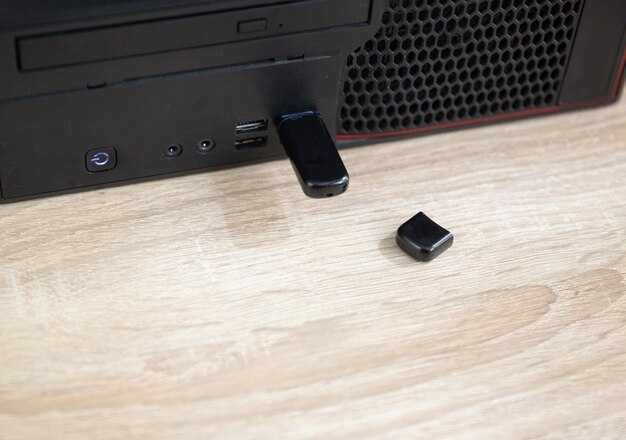
Обратитесь к предустановленному файловому менеджеру, который позволяет легко просматривать содержимое накопителя. Откройте приложение, найдите раздел с внешними хранилищами.
Выберите необходимое устройство, когда оно отобразится в списке. Это можно сделать путем нажатия на иконку USB-накопителя. После этого вы увидите папки и файлы, сохраненные на накопителе.
Для удобства используйте функцию сортировки по типу файлов, дате изменения или размеру. Это позволит быстрее находить нужные документы или медиафайлы.
Папки могут содержать разные категории информации. Пройдите через каталоги, чтобы найти аудио или видеофайлы. Если необходимо, используйте встроенный поиск для быстрого доступа к конкретным элементам.
Чтобы воспроизвести медиафайл, просто выберите его, после чего появится меню с возможностью воспроизведения. Воспроизведение будет осуществлено через доступные на устройстве приложения, поддерживающие данный формат.
При работе с файлами учтите, что возможен перенос и удаление объектов. Выделите файл или папку и используйте соответствующие команды для выполнения операций.
Также возможно создание новых каталогов для удобной организации данных. Нажмите на кнопку “Создать папку” и дайте ей нужное название.
Попробуйте периодически очищать ненужные данные, чтобы оптимизировать работу системы. Это поможет избежать замедления и сохранит место для новых файлов.
| Действие | Описание |
|---|---|
| Открыть менеджер | Найдите и запустите приложение для работы с файлами. |
| Выбор устройства | Нажмите на иконку USB-накопителя для доступа к содержимому. |
| Поиск | Используйте функцию поиска для быстрого нахождения файлов. |
| Воспроизведение | Выберите файл для воспроизведения через доступные приложения. |
| Сортировка | Изменяйте порядок отображения файлов для удобства. |
| Создание папок | Организуйте информацию, создавая новые директории. |
Настройка разрешений для чтения с USB-устройства
Откройте настройки устройства, перейдите в раздел ‘Приложения’ или ‘Безопасность’. Найдите приложение, отвечающее за работу с USB-накопителями. Выберите его и проверьте доступные разрешения.
Активируйте опцию ‘Разрешить доступ к USB-устройствам’. Это даст возможность читать данные с внешнего носителя. Если такой настройки нет, попробуйте перезагрузить систему.
Иногда может потребоваться подключение USB-накопителя, чтобы система автоматически предложила разрешения. Если это не произошло, проверьте наличие обновлений программного обеспечения и установите их.
Для некоторых моделей может понадобиться дополнительное приложение из маркета, которое обеспечит необходимый доступ к файловой системе. Убедитесь, что приложение поддерживается вашим устройством.
При возникновении ошибок проверьте, правильно ли отформатирован накопитель. Рекомендуется использовать формат FAT32 или exFAT для лучшей совместимости.
Установка сторонних приложений для управления файлами на флешке
Инсталляция файловых менеджеров расширит функциональность устройства. Рекомендуется использовать APKPure или Aptoide для загрузки APK-файлов.
Для начала необходимо активировать разрешение на установку из неизвестных источников. Перейдите в настройки системы, найдите раздел безопасности и включите соответствующий пункт.
Затем откройте выбранный магазин приложений, найдите нужный файловый менеджер, например, Solid Explorer или Total Commander. Скачайте и установите приложение.
Запустите установленное ПО и предоставьте доступ к USB-накопителю. После этого файловые операции, такие как копирование, перемещение и удаление, будут доступны.
Важно следить за обновлениями установленного приложения для оптимальной работы и новых функций. Вежливо следуйте рекомендациям на экране для успешного завершения установки.
Обновление системных компонентов для поддержки новых устройств
Регулярно проверяйте наличие обновлений на устройствах для обеспечения совместимости с новой периферией. В меню настроек системы найдите раздел с обновлениями, выберите опцию поиска. Следуйте инструкциям для установки последней версии программного обеспечения.
Обращайте внимание на changelog, чтобы быть в курсе новых функций и моделей, поддерживаемых версией. Иногда обновления могут включать драйвера для новых устройств. Убедитесь, что подключение к интернету стабильное, чтобы процесс завершился успешно.
Рекомендуется осуществлять проверку обновлений не реже одного раза в месяц. Также ознакомьтесь с рекомендациями производителя устройства, так как на некоторых моделях могут быть особенности установки новых компонент.
В случае возникновения проблем с установкой обновлений, попробуйте выполнить сброс настроек устройства. Это может помочь устранить конфликты, возникающие при несовместимости со старыми версиями программного обеспечения.
Если проблемы сохраняются, используйте форумы пользователей или контактируйте с технической поддержкой. Советы сообществ могут дать полезные советы о том, как сделать систему более совместимой с вашим оборудованием.


