Современные устройства в автомобиле открывают новые горизонты для комфорта и удобства. Магнитола TS 7 предлагает пользователям уникальные возможности для автоматизации работы с мультимедийными форматами. Это позволяет значительно упростить взаимодействие с системой и оптимизировать время, затрачиваемое на переключение между различными функциями.
В этом контексте настройка параметров запуска становится значимой задачей. Для успешной интеграции медиа-контента рекомендуется уделить внимание особенностям устройства и доступному программному обеспечению. На базе этих знаний можно получить значительные преимущества, такие как быстрая загрузка любимых треков сразу после включения зажигания автомобиля.
Секреты оптимизации настроек помогут вам получить максимальную отдачу от устройства. Знание о том, какие источники сигнала можно подключить и как правильно настраивать их приоритет, создаст идеальные условия для прослушивания музыки в любой поездке. Пошаговое руководство позволит вам настроить систему согласно вашим предпочтениям, обеспечивая неизменное качество звучания.
Как активировать автозапуск приложений на TS 7
Для активации автоматического запуска приложений на устройстве TS 7 следуйте нижеприведённым шагам.
- Перейдите в Настройки главного меню.
- Выберите раздел Общие настройки.
- Найдите пункт Автозапуск (или аналогичное название, зависящее от версии ПО).
- Активируйте функцию, установив переключатель в положение ‘Включено’.
- Затем добавьте необходимые приложения в список, выбрав нужные из предложенного перечня.
Для более точной настройки рекомендуется:
- Проверить, что версии программ, которые вы хотите запустить, обновлены до последних релизов.
- На некоторых версиях вам может потребоваться предоставить разрешения для работы приложений в фоновом режиме.
- Если система поддерживает настройку приоритета запуска, выберите наиболее важные для вас программы.
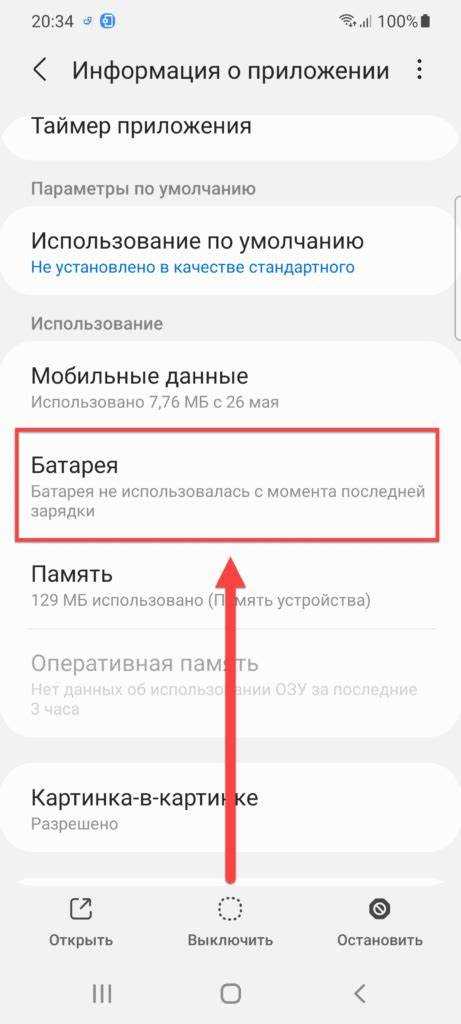
После запуска системы приложения загрузятся автоматически. В случае возникновения проблем проверьте, отключены ли энергосберегающие функции, так как они могут блокировать работу некоторого программного обеспечения.
Настройка Bluetooth для автоматического запуска приложений

Для правильной работы системы Bluetooth необходимо выполнить несколько действий. Сначала активируйте Bluetooth на своем мобильном устройстве. Найдите настройки подключения в меню и включите данную функцию. Убедитесь, что ваш гаджет находится в режиме видимости, чтобы другие устройства могли его обнаружить.
После этого откройте меню Bluetooth на мультимедийной системе. Запустите процесс поиска доступных подключений. Убедитесь, что ваше устройство отображается в списке, и выберите его. Вам потребуется ввести код для сопряжения, который обычно отображается на экране.
Когда соединение успешно установлено, проверьте разрешения для чтения контактов и сообщений, если это необходимо. Эти данные помогут автоматически запускать определенные функции при подключении.
Настройте автоматическое воспроизведение в меню Bluetooth. Найдите опцию, связанную с началом работы аудиофайлов или конкретных сервисов после соединения. Это может быть игрой, стриминговым сервисом, или даже интернет-радио. Убедитесь, что все необходимые приложения установлены и готовы к запуску.
Для упрощения процесса можно добавить элементы управления в виджете главного экрана вашей техники. Это позволит быстро изменять настройки соединения и контроля воспроизведения прямо с панели управления.
Напоследок, периодически проверяйте обновления для вашего устройства. Обновления могут содержать исправления ошибок и новые функции, которые повысят стабильность соединения и расширят возможности работы системы.
Выбор программ для автоматического запуска
При выборе программного обеспечения для автоматического включения стоит учитывать несколько ключевых аспектов. Во-первых, обратите внимание на совместимость с вашей моделью устройства. Некоторые приложения могут работать лишь на специфических версиях системы, поэтому важно проверить требования.
Во-вторых, функциональность является определяющим фактором. Убедитесь, что выбранное ПО предлагает нужные вам функции, такие как воспроизведение мультимедиа, интеграция с навигацией или доступ к интернет-сервисам. Это позволит вам максимально эффективно использовать доступные возможности.
Третьим аспектом является пользовательский интерфейс. Простота и удобство навигации помогут вам избежать лишних трудностей в использовании. Проверьте наличие настроек, позволяющих адаптировать интерфейс под ваши предпочтения.
Также обратите внимание на оптимизацию. Быстрое выполнение команд и минимальное потребление ресурсов устройства – важные характеристики, которые обеспечат стабильную работу вашей системы. Ознакомьтесь с отзывами пользователей о производительности разных решений перед принятием решения.
Не менее значимым является уровень поддержки от разработчиков. Регулярные обновления и техническая поддержка могут значительно улучшить функциональность программы и помочь решить возникшие проблемы.
Наконец, целесообразно провести тестирование выбранного ПО. Многие разработчики предлагают бесплатные пробные версии, которые позволят оценить все преимущества и недостатки перед покупкой.
Проблемы с запуском: решения и рекомендации
При возникновении трудностей с активацией функционала на устройстве, первым шагом стоит проверить совместимость. Не все версии программного обеспечения работают с каждой моделью. Убедитесь, что версия вашего ПО соответствует требованиям устройства.
Если имеются сбои при инициировании, возможно, причина кроется в некорректной установке контактов. Проверьте соединения, особенно если осуществляли замену или подключение внешних аксессуаров. Часто их не хватает или они не подключены должным образом.
Еще одной распространенной проблемой являются сбои в работе системы. В этом случае рекомендуется перезагрузить устройство. Это поможет устранить временные ошибки и сбои в работе системы.
Если проблемы продолжают проявляться, рассмотрите возможность восстановления заводских настроек. Этот процесс удалит все пользовательские настройки и данные, поэтому убедитесь, что у вас есть резервная копия важной информации.
Не забывайте о регулярном обновлении программного обеспечения. Разработчики часто выпускают обновления для устранения ошибок и повышения производительности. Следите за новыми версиями и устанавливайте их своевременно.
Если все перечисленное не сработало, обратитесь к технической поддержке. Специалисты смогут предоставить детальные рекомендации и помочь решить проблему с запуском.
Как обновить прошивку устройства для улучшения функций
Обновление программного обеспечения играет важную роль в оптимизации работы вашего устройства. Это позволяет исправить ошибки и добавить новые возможности. Процесс выполнения этой процедуры достаточно прост, если следовать определенным шагам.
Для начала рекомендуется выполнить резервное копирование всех данных. Это гарантирует, что в случае неполадок можно будет восстановить информацию. Кроме того, следует уточнить, какая версия программного обеспечения в настоящее время установлена. Обычно эту информацию можно найти в настройках устройства.
Следующий шаг – загрузка последней версии прошивки. Для этого посетите официальную страницу производителя и перейдите в раздел, посвященный обновлениям. Обычно там представлены все доступные версии прошивок и инструкции по их установке.
Перед загрузкой убедитесь, что версия соответствует вашему устройству, чтобы избежать возможных несовместимостей. После скачивания файла прошивки сохраните его на USB-накопителе. Убедитесь, что накопитель отформатирован в файловой системе FAT32.
Теперь можно начать процесс обновления. Вставьте USB-накопитель в разъем вашего устройства и перейдите в меню обновлений в настройках. Здесь вам будет предложено выбрать загруженный файл. Следует внимательно следовать указаниям на экране, чтобы завершить инсталляцию.
| Этап | Описание |
|---|---|
| 1 | Создание резервной копии данных для предотвращения потери информации. |
| 2 | Проверка текущей версии программного обеспечения. |
| 3 | Загрузка последней версии прошивки с официального сайта. |
| 4 | Форматирование USB-накопителя и копирование прошивки. |
| 5 | Установка обновления через меню устройства, следуя инструкциям. |
После завершения установки рекомендуется перезагрузить устройство. Проверьте, какие изменения были внесены, и убедитесь, что все функции работают корректно. Если проблемы продолжают возникать, повторите процесс или обратитесь в техническую поддержку.
Использование мобильного приложения для настройки автозапуска
Современные технологии предлагают удобные способы управления функциями мультимедийных систем. Наш опыт показывает, что применение мобильного интерфейса для настройки запуска функций значительно упрощает взаимодействие с устройством.
Для начала загрузите приложение, разработанное для вашей модели. Обычно оно доступно в популярных магазинах. После установки, важно выполнить процедуру синхронизации с оборудованием. Для этого убедитесь, что Bluetooth активирован на смартфоне и устройстве.
Как только связь установлена, интерфейс приложения предоставит вам доступ к настройкам. Обратите внимание на разделы, отвечающие за автоматическое выполнение действий. Вы сможете настроить временные интервалы и выбрать нужные функции, такие как воспроизведение определённых треков или переключение на любимую радиостанцию.
Рекомендуется проводить настройку в условиях, приближенных к реальным. Это позволит избежать ошибок в выборе параметров. Обратите внимание на наличие уведомлений, которые помогут вам следить за статусом работы системы.
Не забывайте проверять обновления приложения. Разработчики регулярно выпускают патчи, которые могут улучшить стабильность работы и расширить функциональность. Зачастую доступен раздел с советами и рекомендациями по оптимизации настроек.
Если возникает необходимость в специфических настройках, изучите руководство пользователя. Документация может содержать полезные советы, которые помогут более точно настроить взаимодействие вашего устройства с мультимедийной системой.
Использование мобильного интерфейса для регулировки параметров является простым и интуитивно понятным процессом. Следуя вышеописанным шагам, вы сможете настроить устройство под свои предпочтения, достигнув желаемого результата. Будьте внимательны при выборе параметров и не стесняйтесь экспериментировать.
Персонализация автозапуска: создание профилей
Создание индивидуальных профилей позволит вам адаптировать функционал устройства под личные предпочтения и потребности. Это особенно актуально для пользователей, которым требуется быстрый доступ к любимым функциям. Рассмотрим ключевые моменты настройки профилей.
- Определение категорий: Начните с выделения основных категорий для профилей, таких как «Работа», «Путешествия», «Отдых». Это поможет структурировать настройки.
- Выбор контента: Для каждого профиля выберите необходимые источники мультимедиа: плейлисты, радио, подкасты. Оптимизируйте ассортимент под конкретные задачи.
- Настройки навигации: Задайте предпочтительные маршруты и точки интереса для каждого профиля, чтобы система могла автоматически предложить оптимальные пути в зависимости от выбранного режима.
Эти настройки понадобятся для дальнейшей автоматизации процессов. После того как вы сформируете профили, уделите внимание их активации. В большинстве случаев это можно сделать автоматически, используя геолокацию или время суток.
- Автоматическая активация: Убедитесь, что ваше устройство может отслеживать местоположение, чтобы включать нужный профиль при прибытии на определенные локации.
- Ручная настройка: Если автоматизация не применяется, настройте возможность быстрого переключения между профилями через специальное меню.
- Тестирование: Протестируйте каждый профиль, чтобы убедиться, что все элементы работают корректно. В случае необходимости внесите правки.
Создание многофункциональных профилей, отталкиваясь от ваших привычек и предпочтений, обеспечит максимальный комфорт и эффективность использования устройства, позволяя в любой момент получать именно тот опыт, который вам нужен.
Автозапуск медиаплееров: как это правильно сделать
Для настройки автоматического запуска медиаплееров на системе TS 7 необходимо выполнить несколько простых действий, ориентируясь на функционал устройства и доступные параметры.
Первым шагом является доступ к меню устройства. Зайдите в настройки устройства и найдите раздел, посвященный мультимедиа. Обычно он включает опции автоматического воспроизведения. Убедитесь, что эта функция активирована, чтобы система могла автоматически запускать плеер при подключении. Обычно это делается в разделе ‘Общие настройки’ или ‘Мультимедиа’.
Далее стоит проверить наличие обновлений программного обеспечения. Производители регулярно выпускают обновления, которые могут улучшить оптимизацию работы медиаплееров. В разделе обновлений выберите опцию автоматической проверки наличия доступных обновлений и следуйте инструкциям на экране для установки.
Конфигурация источников аудиофайлов также может повысить удобство использования. Рекомендуется настроить рабочие каталоги на внешних устройствах, таких как флеш-накопители или SD-карты. Убедитесь, что все медиафайлы организованы по папкам, что поможет улучшить навигацию.
Кроме того, стоит обратить внимание на возможность выбора приоритетного источника. Это может быть USB-накопитель, встроенная память или Bluetooth-устройство. Настройка предпочтений поможет системе автоматически выбирать нужный источник воспроизведения при подключении.
Если доступна возможность настройки времени, включите автоматическое воспроизведение при запуске устройства. Эта опция поможет избежать необходимости вручную запускать медиаплеер каждый раз.
Не забудьте протестировать настройки, чтобы убедиться в их работоспособности. Подключите выбранный источник и проверьте, запускается ли воспроизведение автоматически. При необходимости возвращайтесь к меню настройки для внесения изменений.
Следуя этим рекомендациям, вы сможете значительно упростить процесс использования медиаплееров, сделав его более удобным и организованным.
Безопасность и риски автоматического запуска приложений на TS 7
Сторонние решения могут представлять риск для стабильности работы. Применение неоптимизированных и неподдерживаемых программ приводит к сбоям в системе, что негативно сказывается на ее производительности и приводит к необходимости частого перезапуска.
Еще один аспект, требующий внимания, — это повышенная нагрузка на ресурсы устройства. Некоторые решения могут использовать значительное количество системных ресурсов, что приводит к перегреву и скорейшему износу компонентов. Это может сказаться на долговечности оборудования и привести к дополнительным расходам на ремонт.
Кроме того, стоит учитывать влияние на безопасность водителя. Автоматический запуск медленных или проблемных решений может отвлекать внимание от дороги, особенно если пользователь пытается взаимодействовать с интерфейсом во время движения. Оптимизация интерфейса и выбор надежных программ могут снизить вероятность возникновения таких ситуаций.
Рекомендуется придерживаться официальных источников и проверенных решений. Установка обновлений системы и использование антивирусных программ помогут уменьшить риски. Перед внедрением нового программного обеспечения важно проверять его совместимость и функциональность, чтобы избежать возможных проблем.
Имеет смысл проводить периодические проверки состояния устройства, следить за обновлениями и отзывами о программах для предотвращения потенциальных угроз безопасности и обеспечения должной работы системы.


