
Чтобы получить доступ ко всем параметрам в вашей автомобильной системе на базе Android 15, воспользуйтесь комбинацией клавиш, которая обеспечивает открытие скрытых настроек. В большинстве случаев это сочетание клавиш: Громкость вверх + Громкость вниз + Питание. После ввода комбинации, вы увидите экран с дополнительными опциями, которые помогут оптимизировать производительность устройства.
Обратите внимание на раздел с параметрами дисплея. Здесь можно изменить яркость, выбрать тему оформления и настроить разрешение экрана. Это особенно полезно для повышения читаемости информации в солнечный день. Убедитесь, что установлены последние обновления для программного обеспечения, чтобы гарантировать стабильность работы всей системы.
Важным аспектом является и подключение к интернету. В настройках беспроводной сети проверьте качество сигнала, а также используйте параметры прокси-сервера для улучшения соединения. Если устройство поддерживает возможность подключения к Wi-Fi, настройка маршрутизатора и установка парольной защиты обеспечит безопасный доступ к интернету.
Рекомендуется также ознакомиться с функциями аудиосистемы. Параметры эквалайзера позволят подстроить звук под ваши предпочтения, а система управления звуковыми эффектами поможет создать уникальную атмосферу в машине. Настройка температуры звука может значительно изменить восприятие музыки во время поездки.
Доступ и базовые настройки инженерного меню на Android 15
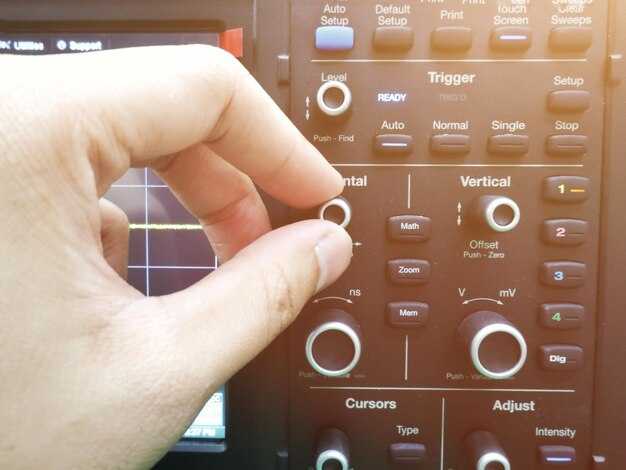
Для доступа к специальным настройкам выполните комбинацию клавиш, например, через введение определенного кода в приложении или специальной утилите. Убедитесь, что у вас есть разрешение на выполнение изменений, так как это может повлиять на работу устройства.
После входа в нужный интерфейс, вы увидите широкий спектр опций для управления сетью, дисплеем и аудиосистемой. Первоначально проверьте настройки связи: откройте раздел, отвечающий за параметры SIM-карт и мобильных данных. Здесь можно настроить режимы работы сети и предпочтения по поставщикам услуг.
Проверьте и настройте параметры звука. Вы сможете изменить эквалайзер, уровень громкости для различных источников и качество звука. В разделе дисплея можно настроить яркость, цветопередачу и разрешение экрана.
Не забудьте провести тесты на стабильность работы устройств после изменения настроек. Если система не отвечает или возникают сбои, вернитесь к первоначальным параметрам. Каждое изменение следует записывать, чтобы в случае необходимости оперативно вернуть предыдущие настройки.
Как войти в инженерное меню на различных моделях магнитол
Для доступа к настройкам на разных устройствах можно использовать сочетания клавиш или специальные команды. Ниже приведены способы для часто встречающихся моделей.
| Модель | Метод доступа |
|---|---|
| RCD 310 / 510 | Зажмите кнопку ‘Setup’ и одновременно нажмите ‘Mute’. |
| Android MTK | Зажмите одновременно ‘Volume +’ и ‘Power’ до появления интерфейса. |
| Pioneer | Нажмите ‘Home’ и удерживайте ‘Back’ в течение 5 секунд. |
| JVC | Нажмите ‘Menu’, затем ‘Brightness’ и удерживайте ‘EQ’ в течение 5 секунд. |
| Kenwood | Зажмите кнопку ‘Home’, затем трижды нажмите ‘Track +’. |
Рекомендуется проверять документацию каждой конкретной модели, так как сочетания могут различаться. При возникновении проблем с доступом следует перезагрузить устройство или обратиться в службу поддержки. Обратите внимание на срабатывание механизма входа для предотвращения неожиданных сбоев системы.
Настройка соединений и параметров сети
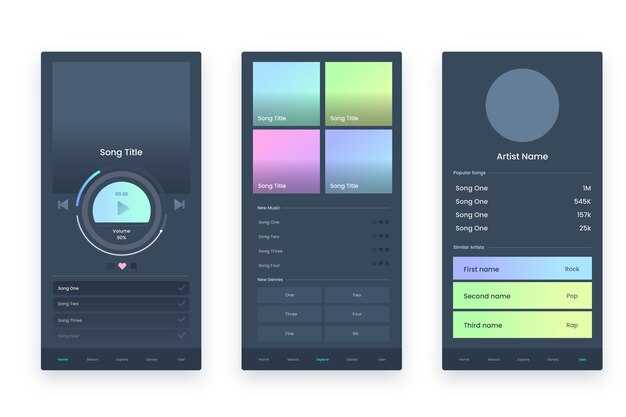
Для управления сетевыми подключениями откройте раздел настроек устройства, перейдите в меню ‘Сеть и интернет’. Здесь можно включить или отключить Wi-Fi, мобильные данные и Bluetooth. Чтобы подключиться к сети Wi-Fi, выберите нужную сеть и введите пароль при необходимости.
Для настройки мобильных данных выберите опцию ‘Мобильная сеть’. Убедитесь, что следует настроить правильный APN (Access Point Name), если интернет не работает. Проверьте наличие информации о настройках APN у вашего оператора.
Bluetooth активируйте в разделе ‘Bluetooth’. После включения устройства начнут искать доступные соединения. Для подключения к другому гаджету выберите его из списка доступных устройств и подтвердите пару, если это необходимо.
При использовании VPN, зайдите в настройки ‘Безопасность’ и выберите ‘VPN’. Добавьте новое соединение, указав необходимые данные (имя провайдера, тип и адрес сервера). После этого будет доступно подключение к виртуальной частной сети.
Настройка даты и времени становится важной при использовании сетевых функций. Проверьте, что функция автоматического определения времени и часового пояса включена, что обеспечит синхронизацию с интернет-серверами.
Полезно проверить доступность обновлений прошивки в разделе ‘Система’. Регулярные обновления могут содержать улучшения работы сетевых функций.
Изменение настроек дисплея и звука
Для оптимизации визуального восприятия и качества аудиопотока, зайдите в раздел настроек дисплея и звука в устройстве. Первое, что стоит сделать – откалибровать яркость. Выберите уровень яркости, который подходит под ваши условия освещения, чтобы избежать напряжения глаз.
Настройте цветовую температуру экрана. Часто доступны варианты: холодный, теплый и стандартный режим. Выберите теплый, если предпочитаете более мягкий свет, особенно в вечернее время.
Также обратите внимание на параметры масштабирования. Настройки размера шрифта и элементов интерфейса могут существенно повлиять на удобство использования. Найдите оптимальный размер, чтобы он не был слишком мелким или чрезмерно большим.
Переходите к настройкам звука. Здесь можно регулировать эквалайзер. Настройте диапазоны частот в зависимости от ваших предпочтений: низкие, средние и высокие частоты. Позаботьтесь о балансе звука между левым и правым динамиками, чтобы получить центрированное звучание.
| Настройка | Рекомендация |
|---|---|
| Яркость | Отрегулируйте в зависимости от освещения |
| Цветовая температура | Теплый режим для вечернего использования |
| Размер шрифта | Оптимальный для комфортного чтения |
| Эквалайзер | Настройте в зависимости от музыкального жанра |
| Баланс | Центрируйте звук между динамиками |
Не забывайте о режиме усиления басов, если вы любите мощное звучание. Проверьте опции объемного звука, чтобы получать эффект присутствия. После внесения изменений проведите тест, чтобы удостовериться, что все настройки соответствуют вашим ожиданиям.
Обновление прошивки через инженерное меню

Для обновления прошивки следуйте следующему алгоритму:
- Запустите устройство и откройте специальный доступ.
- Перейдите в раздел системы.
- Найдите опцию, связанную с обновлением программного обеспечения.
Перед началом процесса убедитесь, что:
- У вас есть стабильное интернет-соединение.
- Устройство полностью заряжено или подключено к источнику питания.
- Сделана резервная копия ваших данных.
После проверки перечисленных условий:
- Выберите файл обновления, загруженный на устройство.
- Подтвердите начало процесса обновления.
- Дождитесь завершения установки прошивки. Не выключайте устройство во время этого этапа.
После завершения обновления перезагрузите устройство для применения изменений. Проверьте, работает ли новое программное обеспечение корректно. Если возникли проблемы, обратитесь к поддержке для дальнейших инструкций.
Практические советы по использованию инженерного меню для устранения проблем
Сначала проверьте уровень сигнала. Если качество связи низкое, перейдите к параметрам сети и протестируйте настройки SIM-карты. Убедитесь, что режим работы сети соответствует характеристикам вашего оператора.
Если устройство нагревается, посмотрите на настройки производительности. Понизьте частоту процессора или отключите ненужные службы. Это поможет снизить нагрузку и избежать перегрева.
При возникновении проблем с изображением, проверьте параметры дисплея. Убедитесь, что яркость и контраст настроены оптимально. Если требуется, выполните калибровку цвета.
- Очистите кэш приложений, чтобы устранить проблемы с их работой. Зайдите в раздел приложений и выберите те, которые вызывают трудности; затем удалите временные файлы.
- Проверьте версию программного обеспечения. Установка обновлений может решить многие неполадки и улучшить производительность.
- Если звук плохой, просмотрите параметры звуковой системы. Измените эквалайзер или настройте громкость отдельных каналов.
При перегрузках или зависаниях, попробуйте сбросить параметры к сети, что может восстановить стабильность. Это действие обычно позволяет восстановить связь без необходимости перезагрузки устройства.
Также рекомендуем протестировать компоненты: микрофон, динамики и камеру. Используйте тестовые функции для определения неисправностей и оптимизации работы этих элементов.
Для подключения к Wi-Fi, проверьте сетевые параметры. Убедитесь, что введённый пароль верный и не включён режим ‘Блокировка сети’.
Регулярное использование этих рекомендаций поможет поддерживать исправность системы и минимизировать проблемы в работе устройства.
Диагностика неисправностей устройства с помощью инженерных тестов
Для диагностики неисправностей устройства выполните следующие шаги. Откройте тестовое меню, удерживая определенные комбинации клавиш на дисплее. Например, комбинация ‘Power + Volume Up’ или аналогичная комбинация для вашего приложения. Это даст доступ к необходимым параметрам для проведения тестов.
Используйте функциональные тесты для проверки основных компонентов. Проверьте экран, звуковую систему, GPS-модуль и сенсоры, запуская соответствующие тесты. Для отображения данных о статусе батареи используйте команду ‘Battery Stats’. Эти сведения помогут определить проблемы с зарядкой или износом аккумулятора.
Исследуйте информацию о подключенных устройствах через меню Bluetooth. Проводите тесты связи, чтобы устранить неполадки в качестве передачи звука или соединения с другими гаджетами. Если возникают сбои, обнулите настройки сети и повторите подключение.
Обращайте внимание на журналы ошибок. Команда ‘Logcat’ позволит вам получить доступ к системным журналам, где отображаются важные сообщения об ошибках, что дает возможность быстро выявить проблемные области. Консистентная проверка этих логов указывает на возможность системного сбоя или необходимости обновления прошивки.
Для окончательной диагностики выполните сброс к заводским настройкам, если другие методы не привели к успеху. Это может решить множество программных проблем, однако предварительно создайте резервные копии данных.
Сброс настроек и восстановление заводских параметров
Для выполнения сброса настроек используйте комбинацию кнопок на устройстве. Часто это делается путем удержания кнопки питания в течение 10-15 секунд, пока не появится меню восстановления.
В меню выберите опцию ‘Сброс к заводским настройкам’. Это действие приведет к удалению всех пользовательских данных, включая приложения и настройки.
В некоторых моделях потребуется подтвердение действия, выберите ‘Да’, чтобы подтвердить сброс. После завершения процесса устройство перезагрузится и станет как новое.
Если устройство не реагирует, попробуйте выполнить сброс через настройки. Зайдите в раздел ‘Настройки’ > ‘Система’ > ‘Сброс’ > ‘Сброс настроек’.
Всегда делайте резервную копию важных данных перед выполнением сброса. Это обеспечит сохранность информации в случае необходимости восстановления.
Настройка параметров балансировки и дгор
Регулировка ссылок и дгор помогает улучшить аудио восприятие. Для начала перейдите в раздел настроек оборудования.
-
Выберите вкладку ‘Аудио’.
-
Перейдите к параметрам балансировки. Здесь можно регулировать уровень звука для каждого динамика.
- С помощью ползунков установите баланс звука так, чтобы его распределение соответствовало вашим предпочтениям.
-
Настройте шумоподавление. Включите данную опцию, если она доступна, для лучшего звучания.
-
Далее, перейдите к параметрам эквалайзера.
- Выберите предустановленный режим или настройте вручную частоты в диапазонах: низкие, средние и высокие.
-
Обратите внимание на функции ‘Стерео’ и ‘Моно’. Выбор стерео рекомендуется для большинства случаев, мономикрофон может использоваться для записи.
Для оптимального звучания экспериментируйте с этими параметрами, прослушивая различные треки и настройки звука. Убедитесь, что охват динамиков соответствует вашему расположению в салоне.
Оптимизация работы мультимедийных функций
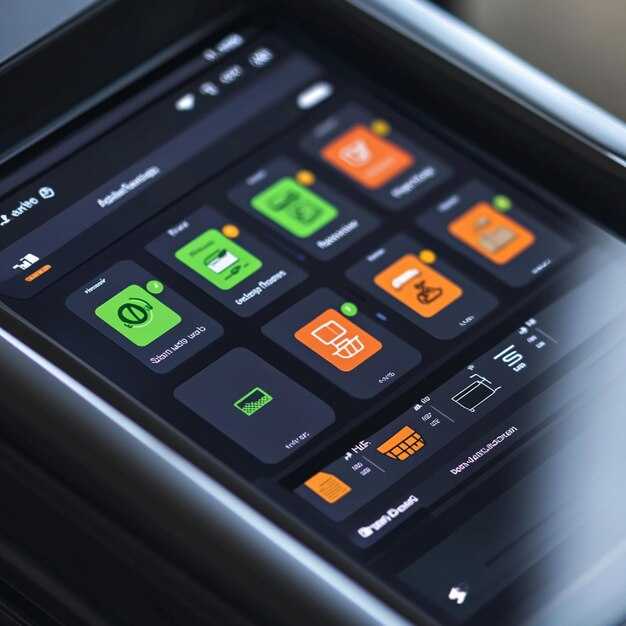
Установите актуальные приложения для управления медиа. Приложения могут варьироваться по качеству, выбирайте наиболее устойчивые и легковесные.
Регулярно очищайте кэш и данные приложений. Это поможет избежать торможений и обеспечит быструю загрузку контента.
Проверьте настройки звука. Убедитесь, что эквалайзер настроен под ваш вкус и авто-устройства. По возможности используйте специальные пресеты для разных жанров.
Отключите фоновые процессы и ненужные приложения, которые могут замедлять работу системы, чтобы высвободить ресурсы для мультимедийных функций.
Измените настройки разрешения и частоты кадров в видео-приложениях. Параметры, неправильные для вашего устройства, могут вызывать зависания.
Работайте с Bluetooth-подключениями. Убедитесь в стабильности соединения, объединив только необходимые устройства, чтобы избежать помех.
Регулярно обновляйте прошивку. Последние версии могут содержать исправления ошибок и улучшения производительности для мультимедийных функций.
Используйте свежие аудио и видео форматы. Попробуйте более современные кодеки и контейнеры для обеспечения лучшего качества звука и изображения.
Проверка совместимости медиафайлов с вашим устройством имеет значение. Использование неподходящих форматов может негативно сказаться на воспроизведении.
Настройте автозапуск музыкальных или видео приложений при подключении устройства к источнику питания или Bluetooth, чтобы облегчить процесс пользования.


