Если вы хотите улучшить производительность своей автомобильной мультимедийной установки, первым делом следует рассмотреть возможность обновления прошивки устройства. Этот процесс позволит добавить новые функции и устранить имеющиеся проблемы.
Перед началом обязательно ознакомьтесь с моделью вашего устройства и проверьте наличие доступных обновлений на официальном сайте производителя. Используйте надежные источники, чтобы избежать повреждений системы из-за неподходящего ПО.
Подготовьте флешку объемом не менее 8 ГБ, отформатированную в файловую систему FAT32. Скачайте архив с обновлением и распакуйте его на USB-накопитель. Убедитесь, что файлы находятся в корневой директории, чтобы система могла их обнаружить при загрузке.
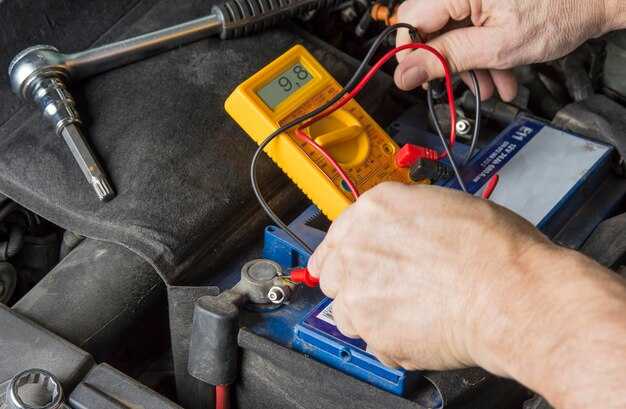
Приступая к обновлению, отключите автомобильный аккумулятор на 10 минут, чтобы гарантировать стабильную работу электроники. После подключения аккумулятора, вставьте флешку в USB-порт и следуйте инструкциям, отобразившимся на экране.
Завершив установку, проверьте работоспособность новых функций и вернитесь в настройки, чтобы убедиться, что все параметры корректны. Обращайте внимание на обновления и поддержку, чтобы ваша мультимедийная система работала наилучшим образом.
Подготовка к перепрошивке и выбор подходящего софта
Создайте резервную копию всех данных устройства. Это поможет избежать потери важной информации в случае неудачной операции. Используйте для этой цели внешние накопители или облачные сервисы.
Обратите внимание на версию ПО, установленного на вашем устройстве. Это поможет найти совместимую прошивку, избегая проблем с несовместимостью. Узнайте модель устройства и версии установленных системных компонентов.
Изучите отзывы и рекомендации пользователей о различных прошивках. Общение на специализированных форумах поможет вам понять, какие версии имеют лучшие характеристики и стабильность работы.
Используйте проверенные источники для загрузки прошивок и утилит. Никогда не загружайте ПО с подозрительных сайтов, так как это может привести к установке вредоносных программ.
Убедитесь, что батарея устройства достаточно заряжена. Рекомендуется зарядить ее как минимум на 80%, чтобы избежать завершения процесса из-за разрядки во время обновления.
Перед началом процесса изучите инструкцию к выбранному программному обеспечению. Это поможет избежать ошибок и обеспечит правильное выполнение всех шагов.
Подготовьте необходимые инструменты: USB-кабель, компьютер и программы для прошивки. Убедитесь в установке драйверов для подключения устройства к ПК.
Настройте параметры разработки на устройстве. Включите отладку по USB и установите разрешения для установленных приложений, если это необходимо для корректной работы программ.
Определение модели и версии прошивки
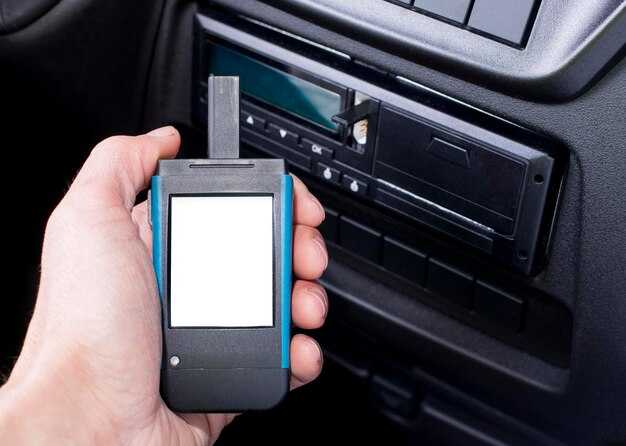
Для начала выведите на экран меню настройки устройства. В большинстве случаев это можно сделать, выбрав иконку шестеренки или опцию ‘Настройки’ на главном экране.
Перейдите в раздел ‘О системе’ или ‘Информация о системе’. Здесь будут указаны ключевые сведения о модели устройства и установленной версии программного обеспечения.
Обратите внимание на полный индекс модели. Он может содержать буквенно-цифровые символы, что помогает точно идентифицировать устройство. Сравните полученные данные с официальным сайтом производителя для подтверждения.
Версия прошивки обычно указана в том же разделе, иногда с дополнительной информацией о дате сборки. Запишите ее, так как это необходимо для дальнейших действий.
Если доступ к меню невозможен, попробуйте найти маркировку на задней или нижней стороне устройства, где может быть указана модель. Для более точной информации используйте специализированные приложения с возможностью определения аппаратной информации.
Собранные данные о модели и версии обязательно сохраняйте для удобства последующих манипуляций. Они могут пригодиться при скачивании обновлений или выборке необходимого программного обеспечения.
Скачивание правильной прошивки и драйверов
Убедитесь, что вы загружаете прошивку только с официальных источников. Это уменьшит риск повреждения устройства и обеспечит стабильную работу.
Перед началом скачивания:
- Определите точную модель устройства. Это можно сделать через меню настроек или на упаковке устройства.
- Посетите сайт производителя или специализированный форум, посвящённый вашей модели. Часто там размещают актуальные версии прошивок и драйверов.
Если вы нашли прошивку:
- Проверьте дату последнего обновления. Свежие версии чаще всего содержат исправления ошибок и улучшения производительности.
- Изучите отзывы других пользователей. Это поможет избежать негативного опыта с неподходящей версией.
Скачивая драйвера:
- Убедитесь, что они совместимы с вашей прошивкой.
- Сначала загрузите драйвера для зависимых компонентов (например, Bluetooth, Wi-Fi) перед установкой основной системы.
Храните загруженные файлы на переносном носителе или в облачном хранилище для удобного доступа в будущем. Проверьте целостность файлов с помощью контрольных сумм, если они доступны.
Изучение особенностей конкретной модели автозвука
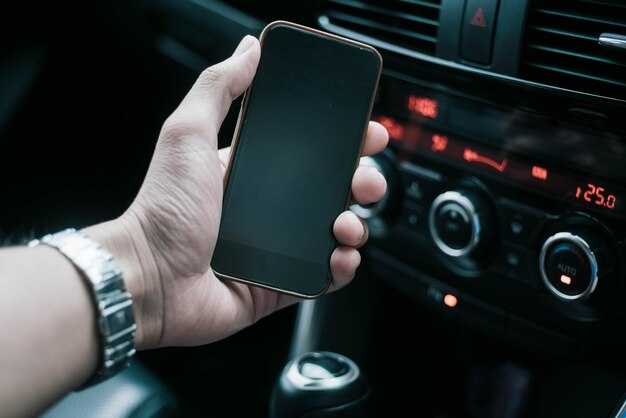
Прежде чем вносить изменения в программное обеспечение звукового устройства, тщательно изучите характеристики вашей модели. Определите, какие версии операционной системы поддерживаются, так как несовместимость может привести к сбоям в работе.
Обратите внимание на процесс установки обновлений. Убедитесь, что устройство может обрабатывать файлы прошивок разных форматов. Читайте официальные документы и форумы пользователей для выяснения возможных проблем и рекомендаций по установке.
Проверьте наличие функций, специфичных для устройства, таких как поддержка Bluetooth, Wi-Fi, а также интеграция с мобильными приложениями. Это позволит избежать потери полезных возможностей после изменения программного обеспечения.
Найдите отзывы от других владельцев устройства. Сравните их опыт с моделью и версией прошивки, которую планируете установить. Обращайте внимание на отзывы о стабильности работы, функции звукового процессора и совместимости с другими устройствами.
Исходите из особенностей вашего автомобиля. Убедитесь, что изменения не повлияют на работу остальных систем, таких как звук и навигация. Важно оценить, как обновление может отразиться на заблокированных функциях или заводских настройках.
Запишите все настройки и параметры перед началом модификации, чтобы в случае необходимости можно было восстановить исходные данные. Создание резервных копий информации – это адекватный способ избежать нежелательных последствий.
Следите за актуальностью потока обновлений. Часто производители выпускают исправления для устранения обнаруженных ошибок, что позволяет улучшить использование устройства. Оцените, какие изменения в программном обеспечении могут повлиять на вашу модель в будущем.
Обзор необходимых инструментов и программ для перепрошивки
Для успешной замены программного обеспечения требуется следующее оборудование и ПО.
USB-кабель, подходящий для подключения устройства к компьютеру. Убедитесь в качестве и исправности кабеля, так как он обеспечивает стабильную передачу данных.
Операционная система на компьютере должна быть актуальной. Лучше всего использовать Windows 10 или более поздние версии для совместимости с программой.
Специальное программное обеспечение для загрузки нового микропрограммного обеспечения. Популярными вариантами являются SP Flash Tool для устройств на базе MTK, а также ADB и Fastboot для работы с Android.
Файлы прошивки. Эти компоненты могут быть найдены на форумах или специализированных сайтах. Перед загрузкой убедитесь в их совместимости с вашей моделью.
Драйвера для вашего устройства. Это необходимо для корректной работы ПО с подключенным гаджетом. Обязательно установите их перед началом процесса замены.
Резервная копия текущих данных. Для этого можно использовать встроенные функции или сторонние приложения. Создание копий исключает потерю информации.
Мониторинг состояния аккумулятора. Перед выполнением обновления стоит зарядить устройство не менее чем на 50%, чтобы избежать внезапного отключения во время процедуры.
Знание команды и инструкций для запуска соответствующих команд в терминале или консоли. Это может потребоваться для различных этапов работы с ПО.
Подготовка резервных копий настроек и данных
Перед началом работы рекомендуется создать резервные копии всех важных данных и настроек. Это поможет избежать потери информации при возможных сбоях или ошибках. Вот что стоит сделать:
- Перейдите в настройки устройства и найдите раздел, связанный с резервным копированием.
- Используйте встроенные функции для создания копий контактов, сообщений и медиафайлов. Обычно это можно сделать через аккаунты Google или аналогичные сервисы.
- Обратите внимание на сохранение пользовательских настроек интерфейса, такие как темы, обои и настройки аудио. Некоторые устройства позволяют экспортировать настройки в файл.
Специальные приложения также могут помочь в создании резервных копий:
- Программы, как Titanium Backup, позволяют сохранять данные приложений и системные настройки.
- Существует возможность использовать облачные хранилища для хранения медиафайлов.
Проверяйте целостность созданных резервных копий. Убедитесь, что все важные файлы находятся в доступе и могут быть восстановлены без проблем. Используйте различные источники для хранения резервных копий: внешний диск, облако и другие устройства. Это добавит уровень безопасности к вашим данным.
Процесс перепрошивки: пошаговое руководство и советы по устранению ошибок
Запустите процесс с создания резервной копии всех данных. На случай возникновения неполадок это поможет быстро восстановить систему.
Затем подготовьте необходимое программное обеспечение. Скачайте актуальную прошивку и соответствующие инструменты с официального сайта производителя. Проверьте их на наличие вирусов.
Подключите устройство к компьютеру с помощью USB-кабеля. Убедитесь, что драйвера установлены корректно.
Следующий этап – режим загрузки. Для этого важно отключить устройство от питания и включить его, зажав определенные кнопки (информация о комбинации доступна в документации).
Запустите программу для прошивки и выберите загруженный файл. Возможно, потребуется настроить параметры: используйте оптимальные значения, чтобы избежать ошибок подключения.
После старта процесс может занять некоторое время. Дождитесь окончания операции, не отключая устройство. Иначе существующая система может повредиться.
При возникновении ошибок обратите внимание на сообщения программы. Если они позволят ретроградно понять проблему, следуйте рекомендациям. Обычно это связано с несовместимостью прошивки или нарушениями в установленных драйверах.
Как только обновление завершится, перезагрузите аппарат. Проверьте, работает ли вся функциональность корректно. Оптимально осуществить тестирование всех основных функций.
Если возникли сбои, попробуйте восстановить предыдущую версию. Наличие запасной копии упростит процесс возврата к стабильной работе устройства.
| Этап | Действия | Советы |
|---|---|---|
| Резервное копирование | Создать резервную копию данных. | Используйте внешние накопители. |
| Скачивание ПО | Скачать прошивку и инструменты. | Проверяйте источники на вирусы. |
| Подключение к ПК | Соедините с компьютером через USB. | Установите все необходимые драйвера. |
| Режим загрузки | Зажмите нужные кнопки при запуске. | Проверьте комбинацию в документации. |
| Запуск прошивки | Выберите файл и начните процесс. | Следите за настройками в программе. |
| Перезагрузка | Перезапустите устройство. | Тестируйте все функции устройства. |
Подготовка автомагнитолы к обновлению

Сначала убедитесь, что устройство подключено к стабильному источнику питания. Это предотвратит возможные сбои во время процедуры.
Затем произведите резервное копирование всех данных. Сохраните на внешнем носителе контакты, настройки и приложения, так как обновление может удалить эти данные.
Тщательно изучите инструкцию по обновлению для вашего устройства. Необходимая информация обычно доступна на официальном сайте производителя или в сообществе пользователей.
Подготовьте USB-накопитель, отформатировав его в файловую систему FAT32. Скопируйте обновление прошивки на накопитель. Убедитесь в целостности загруженного файла, проверив его SHA-256 хэш.
Перед внесением изменений проверка актуальной версии прошивки имеет значение. Запишите текущую версию системы, чтобы в случае необходимости можно было откатиться к прежней.
Обратите внимание на наличие необходимого программного обеспечения на устройстве, так как это улучшит совместимость и обеспечит стабильность работы системы. Изучите отзывы пользователей, которые проводили аналогичное обновление.
Отключите все внешние устройства, такие как Bluetooth-гарнитуры или карты памяти, чтобы избежать конфликтов.
Подготовив всё вышеперечисленное, можно начать процесс обновления, следуя инструкциям, соответствующим вашему конкретному устройству.
Загрузка прошивки через выбранный инструмент
Сначала подготовьте USB-накопитель с загруженной версией программного обеспечения. Используйте формат FAT32 для совместимости. Затем подключите накопитель к устройству.
Запустите обновленное ПО, выбрав нужный файл. Если инструмент предлагает выбрать путь, укажите папку на накопителе, где хранится прошивка.
Следующим шагом будет запуск процесса обновления. Некоторые утилиты требуют подтверждения, поэтому внимательно ознакомьтесь с инструкциями на экране. После начала загрузки рекомендуется не отключать устройство от питания и дождаться завершения операции.
По завершении процесса устройство автоматически перезагрузится. Убедитесь, что версия программного обеспечения обновилась, проверив в меню настроек.
Если возникли ошибки, проверьте целостность файла прошивки и форматирование USB-накопителя. Возможно, потребуется повторная загрузка или использование другого порта USB.
Проверка успешности установки и первоначальная настройка
Для проверки успешности завершения процесса загрузите меню системы. Запустите устройство и убедитесь, что оно загружается без ошибок и предупреждений. Если на экране отображается логотип или приветственное сообщение, это хороший знак.
Проверьте, работают ли основные функции: звук, экран, кнопки и сенсорное управление. Проведите тестирование соединения с Bluetooth и Wi-Fi, чтобы убедиться в их корректной работе.
Для первоначальной настройки зайдите в меню параметров. Установите язык интерфейса, время и дату. Рекомендуется выполнить калибровку сенсорного экрана сразу после активации. Эта процедура поможет обеспечить точную работу устройства.
Настройте звук, выбрав оптимальные параметры эквалайзера. Подключите свое устройство к Интернету для загрузки обновлений и установите необходимые приложения, такие как карты и медиа-плееры.
Регулярно проверяйте наличие новых версий ПО через настройки. Это поможет избежать проблем с производительностью и совместимостью.
Сразу после настройки создайте резервную копию параметров. Это упростит восстановление системы в случае необходимости. Проверяйте также подключение к камере заднего вида или другим аксессуарам, если они у вас есть. Успешная интеграция дополнительного оборудования подтверждает корректную настройку системы.
Решение распространённых проблем и ошибок при перепрошивке
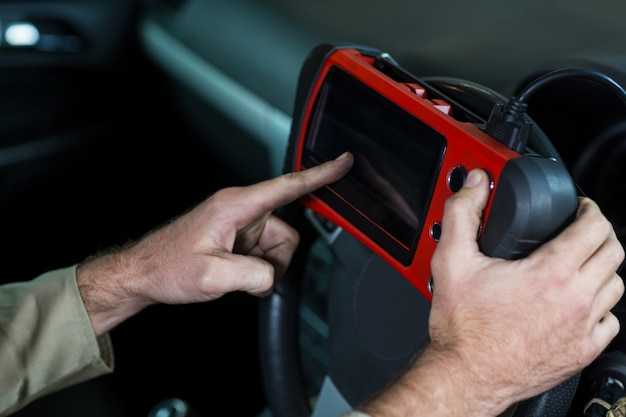
Если устройство зависает на логотипе, выполните следующие действия:
- Долгое нажатие на кнопку включения до перезагрузки устройства.
- Проверьте корректность загруженного файла: он должен соответствовать модели вашего устройства.
- Если проблема не исчезла, загрузите файл заново и повторите процедуру.
При возникновении проблемы с некорректной работой сенсора:
- Проверьте настройки калибровки экрана в системном меню.
- Попробуйте выполнить сброс настроек до заводских. Это может решить проблему.
Если отсутствует звук после обновления программного обеспечения:
- Перейдите в настройки звука и убедитесь, что уровень громкости не установлен на минимуме.
- Проверьте наличие обновлений драйверов звуковой карты.
- Выполните полный сброс устройства, если другие способы не помогают.
При проблемах с Wi-Fi или Bluetooth:
- Убедитесь, что сим-карта и антенна установлены правильно.
- Сбросьте настройки сети через меню, чтобы восстановить соединение.
- Проверьте наличие внешних помех, которые могут влиять на сигналы.
Если не удается установить новое программное обеспечение:
- Проверьте, есть ли у вас достаточный объем памяти для установки.
- Используйте USB-флешку с исправной файловой системой FAT32 для записи прошивки.
- Проверьте архив на наличие повреждений перед копированием.
Для решения проблем после установки:
- Если устройство начало медленно работать, очистите кэш через настройки.
- Удалите приложения, которые не используются, чтобы оптимизировать систему.
Если ни один из пунктов не помогает, обратитесь в сервисный центр для диагностики и ремонта.
Тонкости восстановления системы в случае сбоя

Для начала, если устройство не отвечает, попробуйте выполнить жесткую перезагрузку. Это позволит сбросить все текущие процессы. Обычно это делается зажимом кнопки питания на длительный срок, около 10 секунд.
Если данный шаг не поможет, рекомендуется результат на флеш-накопителе. Запишите образ программного обеспечения на USB и подключите его к устройству для переустановки системы. Убедитесь, что формат накопителя – FAT32.
Перед любыми манипуляциями создайте резервную копию данных. В большинстве случаев используйте инструмент для восстановления, если он доступен. Процесс может включать следующие шаги:
| Шаг | Описание |
|---|---|
| 1 | Войдите в режим восстановления, используя комбинацию кнопок (обычно это питание + громкость вверх). |
| 2 | Выберите опцию ‘wipe data/factory reset’. Это удалит все пользовательские данные и приложения. |
| 3 | Выберите ‘apply update from USB’, чтобы начать установку нового программного обеспечения. |
| 4 | По завершении установки перезагрузите устройство. |
Следите за процессом восстановления. Если возникли ошибки, повторите шаги или используйте другой образ системы. Важно всегда загружать прошивку с официального источника, чтобы избежать проблем с совместимостью.
Если устройство не реагирует на команды, возможно, потребуется использовать специализированное программное обеспечение для восстановления. Разные модели могут требовать уникальные утилиты – ознакомьтесь с форумами и сообществами, посвященными вашему устройству, для получения помощи и совета.