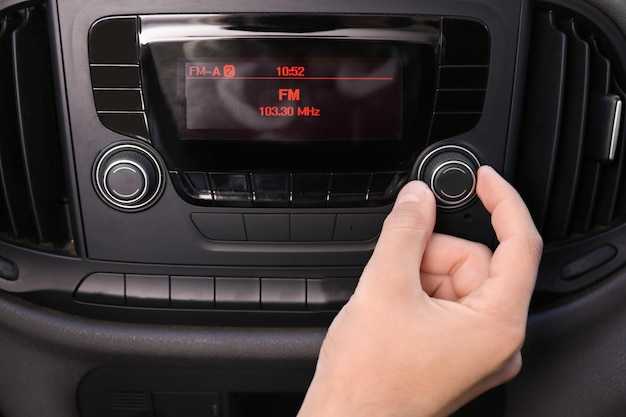
Доступ к беспроводной связи в автомобиле можно освоить всего за несколько минут. Необходимо выполнить несколько простых действий, чтобы подключить ваш мобильный телефон к аудиосистеме. Убедитесь, что ваша машина находится в режиме ‘радио’ или ‘мультимедиа’.
Для начала займитесь настройкой устройства, предназначенного для соединения. Активируйте функцию беспроводной связи на вашем смартфоне. На экране выберите меню соединений, после чего зайдите в раздел с доступными устройствами. Это позволит вашему телефону найти автомобильное устройство.
Теперь перейдите к мультифункциональному экрану в салоне. Найдите раздел, отвечающий за параметры связи. Включите режим поиска, чтобы система могла обнаружить ваш мобильный гаджет. После этого вы должны увидеть название вашего телефона в списке доступных устройств.
Выберите имя вашего устройства и подтвердите соединение. Возможно, потребуется ввести код, отображаемый на экране. После успешного взаимодействия звуковая система автомобиля оповестит вас о завершении подключения. Все готово для использования.
Настройка Bluetooth через экран бортового компьютера
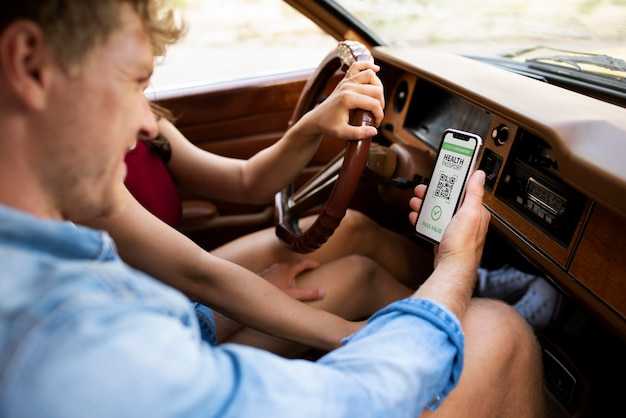
Откройте меню мультимедийной системы на экране бортового компьютера. Найдите раздел «Настройки».
В этом разделе выберите опцию «Подключение устройства». Если система запрашивает подтверждение, согласитесь.
Далее включите режим поиска на своем мобильном устройстве. На экране системы должно отобразиться название вашего телефона или планшета.
При выборе устройства установите соединение, следуя инструкциям на экране. Обычно, требуется ввести код, отображаемый на дисплее.
После успешного сопряжения система уведомит о завершении процесса и сохранит настройки для будущего использования.
Для управления подключенным устройством в меню выберите опцию «Мои устройства». Здесь можно удалить нежелательные подключения или изменить их настройки.
Убедитесь, что ваш телефон находится в пределах действия сигнала, чтобы избежать разрывов соединения.
Регулярно обновляйте программное обеспечение бортового компьютера для улучшения совместимости с новыми устройствами.
Подключение к системе через меню ‘Настройки’

После этого на экране появится список доступных устройств. Убедитесь, что ваш телефон готов к соединению: активируйте поиск в его настройках. Выберите ваш гаджет из предложенного списка. При необходимости подтвердите пин-код, который отображается на обоих устройствах.
В случае успешного соединения отобразится сообщение о подключении. Проверьте функциональность с помощью воспроизведения музыки или совершения вызова через автомобильные динамики.
| Шаг | Действие |
|---|---|
| 1 | Открыть меню мультимедии |
| 2 | Выбрать ‘Настройки’ |
| 3 | Найти пункт о соединениях |
| 4 | Выбрать ‘Добавить устройство’ |
| 5 | Подтвердить пин-код, если требуется |
Если возникли трудности, проверьте настройки вашего телефона и убедитесь, что он действительно доступен для других устройств.
Обработка поиска устройств и подключение
Откройте параметр ‘Настройки’ на мультимедийной системе автомобиля. Перейдите в раздел, отвечающий за подключение внешних устройств.
Активируйте режим поиска. Подождите, пока система просканирует доступные устройства. В это время убедитесь, что ваш телефон или другое устройство находится в режиме обнаружения.
На экране отобразится список найденных гаджетов. Найдите в этом списке свое устройство. Убедитесь, что оно выбрано, и нажмите на него для дальнейшего соединения.
При необходимости введите код подтверждения, который может отображаться как на экране мультимедийной системы, так и на экране вашего устройства. Этот код часто состоит из четырех цифр.
После успешного соединения ожидайте уведомления на обоих устройствах о завершении процедуры. Теперь можно использовать функции беспроводной связи.
Если подключение не удалось, проверьте настройки доступа на устройстве и попробуйте повторно инициировать поиск.
Проверка статуса соединения и устранение ошибок
Проследите за тем, чтобы устройство, с которым происходит взаимодействие, было включено и находилось в радиусе действия. Неправильное расстояние может привести к сбоям в соединении.
Проверьте наличие активных соединений на обоих устройствах. Убедитесь, что приоритетное устройство уже сопряжено. Если оно отображается в списке доступных, попробуйте удалить его и выполнить сопряжение заново.
Обратите внимание на наличие обновлений программного обеспечения. В некоторых случаях устаревшая версия может влиять на взаимодействие. Проверьте доступные обновления как для автомобиля, так и для мобильного аппарата.
Перезагрузите оба устройства. Это может помочь устранить временные ошибки и восстановить связь.
Если обнаружены проблемы со звуком, проверьте настройки громкости на обоих устройствах. Убедитесь, что звук не отключен или не снизжен до минимума.
При наличии помех или плохого качества соединения убедитесь, что рядом нет других электронных устройств, которые могут мешать сигналу.
Если проблемы продолжаются, стоит рассмотреть сброс настроек системы или обратиться за помощью в сервисный центр.
Восстановление соединения при сбое
Чтобы восстановить связь после сбоя, начните с полного отключения устройства от системы автомобиля. Убедитесь, что ваше мобильное устройство находится в режиме видимости.
Затем на экране мультимедийной системы выберите опцию ‘Настройки’. Далее зайдите в раздел ‘Подключения’ или ‘Bluetooth’. Найдите ранее сопряженное устройство и удалите его. После этого перезагрузите систему.
На мобильном гаджете откройте меню Bluetooth и снова активируйте поиск устройств. В данный момент система должна обнаружить автомобиль. Выберите его в списке и подтвердите соединение.
Если после выполнения этих шагов соединение не восстанавливается, попробуйте перезагрузить оба устройства. Убедитесь, что программное обеспечение обновлено до последней версии. После обновления выполните сопряжение заново.
Если проблема сохраняется, обратитесь к инструкции по эксплуатации автомобиля или проконсультируйтесь с сервисным центром для получения технической помощи.
Настройка имени устройства и приватности соединения
Для изменения имени вашего устройства перейдите в раздел Настройки. Затем выберите Bluetooth и найдите пункт Имя устройства. Введите новое название, которое будет отображаться при подключении к другим гаджетам.
Защита соединения важна для предотвращения нежелательных подключений. В разделе Bluetooth ищите опцию Приватность или Управление устройствами. Здесь можно отключить видимость вашего устройства для других, выбрав Скрыть или Невидимый режим.
Для улучшения безопасности рекомендуется установить Пароль для подключения. В таком случае, при каждой попытке соединения, другая сторона будет запрашивать ввод кода доступа.
Регулярно проверяйте список подключённых устройств и удаляйте те, которые не используете. Это снизит риск несанкционированного доступа и улучшит производительность соединения.
Подключение устройств через мультимедийную систему
Для соединения мобильного устройства с мультимедийной системой выполните следующие шаги:
- Включите систему автомобиля.
- На главном экране выберите раздел ‘Телефон’.
- Нажмите на опцию ‘Добавить устройство’.
- На смартфоне активируйте функцию поиска доступных устройств.
- Убедитесь, что ваше устройство отображается в списке на экране мультимедийной системы.
- Выберите имя вашего устройства на экране.
- Вместе с подтверждением соединения вам будет предложен код. Убедитесь, что код совпадает на обоих устройствах.
- Подтвердите соединение на смартфоне и в системе автомобиля.
После успешного подключения можно использовать функции вызова и потоковой передачи музыки.
Для управления подключениями, в меню можно увидеть список всех вспомогательных устройств. Также здесь можно удалить старые подключения при необходимости.
Регулярно проверяйте обновления программного обеспечения, чтобы обеспечить совместимость с новыми устройствами.
Поиск Bluetooth на штатной мультимедийной панели
Перейдите к главному меню мультимедиа, нажав кнопку ‘Главная’. Затем выберите пункт ‘Настройки’.
В меню настроек найдите раздел ‘Управление устройствами’ или ‘Подключение’. Обычно он расположен в верхней части списка.
Выберите опцию ‘Добавить устройство’ или ‘Поиск устройств’. Мультимедийная система начнет сканирование доступных устройств.
На экране появится список доступных гаджетов. Убедитесь, что ваш телефон находится в режиме поиска.
После нахождения вашего телефона в списке, выберите его и подтвердите соединение. Появится запрос на подтверждение соединения на вашем телефоне. Примите его для завершения процесса.
Активация режима обнаружения на смартфоне
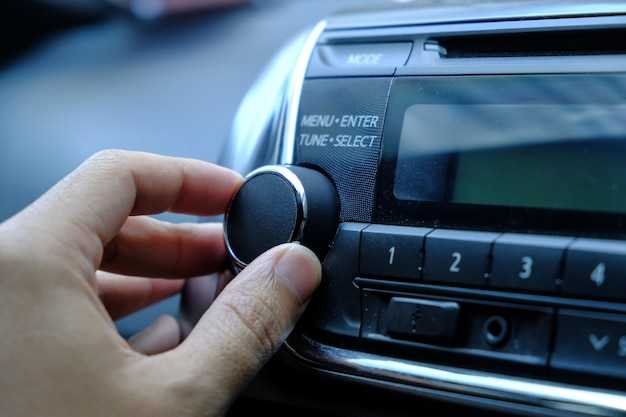
Перейдите в меню ‘Настройки’ вашего устройства.
Выберите раздел ‘Bluetooth’.
Найдите опцию ‘Режим видимости’ или ‘Доступность для других устройств’. Активируйте эту функцию.
На некоторых моделях может потребоваться указать период, в течение которого устройство будет доступно. Установите желаемое время.
Убедитесь, что значок связи отображается на экране, сигнализируя о том, что смартфон готов к подключению.
При необходимости откройте дополнительное меню, нажав на значок ‘три точки’ или ‘галочка’ рядом с названием ‘Bluetooth’, для более детальных настроек.
После активации устройства будут видны другим. Теперь можно начать процесс сопряжения.
Параллельное подключение нескольких устройств
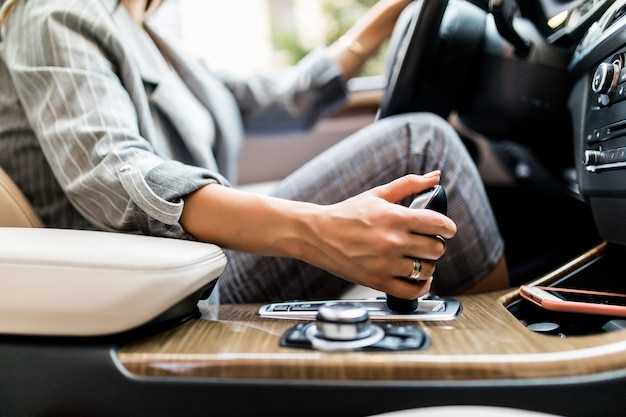
Для соединения нескольких гаджетов одновременно необходимо убедиться, что ваше авто позволяет такую функцию. Обычно процесс подразумевает предварительное сопряжение каждого устройства с помощью меню настроек в авто.
Перед началом убедитесь, что устройства, которые хотите подключить, находятся в рабочем состоянии и не связаны с другими источниками сигнала. Это позволит избежать конфликтов при подключении.
Если ваше оснащение поддерживает связь с несколькими гаджетами, выполните следующие действия:
- Активируйте режим поискового сигнала на первом устройстве через его меню настройки.
- На дисплее автомобиля выберите опцию добавления нового устройства.
- По завершении сопряжения первого гаджета аналогично подключите второе устройство, следуя тем же шагам.
Для проверки подключения выполните вызов или воспроизведение аудио на каждом устройстве, чтобы удостовериться в правильности настройки.
Некоторые советы по эксплуатации:
- При подключении нескольких гаджетов выбирайте устройство по умолчанию для вызовов или медиа, в зависимости от ваших предпочтений.
- Следите за обновлениями программного обеспечения как в автомобиле, так и на подключаемых устройствах для стабильной работы.
Помните о возможности ограниченного количества одновременно подключаемых гаджетов, в зависимости от модели вашего авто.
Для удобства использования создайте список приоритетных устройств, чтобы быстро управлять подключениями через меню автомобиля.
| Устройство | Статус подключения |
|---|---|
| Смартфон 1 | Подключено |
| Смартфон 2 | Подключено |
| Планшет | Не подключено |
Обновление прошивки системы для улучшения работы Bluetooth
Для повышения производительности беспроводного соединения необходимо обновление программного обеспечения системы. Это позволит улучшить совместимость с устройствами и обеспечить стабильность соединения.
Получите последнюю версия прошивки на официальном сайте производителя или у авторизованных дилеров. Обычно поддержка обновлений доступна в разделе «Поддержка» или «Загрузки». Перед загрузкой уточните модель вашего автомобиля для корректного выбора программного обеспечения.
Чтобы подготовить авто к обновлению, рекомендуется выполнить резервное копирование данных. Некоторые изменения могут повлечь за собой потерю настроек. Используйте USB-накопитель для загрузки прошивки. Убедитесь, что устройство отформатировано в FAT32 для лучшей совместимости.
Отключите двигатель и вставьте USB-накопитель в соответствующий порт. Запустите систему мультимедиа и перейдите в меню настроек. Выберите раздел обновлений. На экране должна появиться информация о доступных версиях прошивки.
Следуйте указаниям на экране для начала обновления. Не отключайте питание и не извлекайте накопитель во время процесса, так как это может привести к повреждению системы. После завершения обновления перезагрузите систему для применения изменений.
После перезагрузки можно проверить работу беспроводного соединения с мобильными устройствами. Проверьте, корректно ли устанавливаются соединения и нет ли проблем с производительностью.
Советы по безопасному использованию Bluetooth во время вождения
Используйте возможность голосового управления для отправки сообщений и совершения звонков, не отрывая глаз от дороги.
- Планируйте поездки заранее: установите навигатор и проверьте маршруты до начала движения.
- Ограничьте использование во время вождения: избегайте настройки устройств и поиска информации.
- Используйте устройство с функцией автоматического принятия звонков для предотвращения отвлечений.
Настройте уведомления: отключите звуковые оповещения, чтобы избежать резкого отвлечения.
- Регулярно обновляйте программное обеспечение вашего устройства для обеспечения совместимости и безопасности.
- Держите телефон в специализированном держателе для легкого доступа без необходимости отвлекаться от управления.
Прекращайте разговоры, если они начинают отвлекать, особенно в сложных дорожных ситуациях.
Не забывайте о правилах дорожного движения: старайтесь не нарушать закон при использовании устройства связи.