Чтобы оптимизировать работу системы, начните с чтения руководства пользователя, прилагаемого к вашему оборудованию. Проверьте, что у вас есть необходимые инструменты и доступ к настройкам системы, поскольку это ключ к успешному процессу.
Перейдите к подключению модуля, который позволит вам вводить желаемые параметры. Подключите устройство к автомобилю в соответствии с инструкциями, MyStarline или аналогичными средствами. Убедитесь, что все соединения выполнены надежно и без повреждений.
Настройте параметры: используйте меню или мобильное приложение для внесения изменений. Укажите необходимые функции, такие как дистанционное управление или автоматическое закрытие окон. Проверяйте каждое изменение, чтобы избежать неисправностей.
Проверьте работоспособность системы, проведя несколько тестов. Подтвердите, что все функции активны и работают без ошибок. Если возникнут проблемы, обратитесь к разделу устранения неполадок или на форум сообщества для получения дополнительной помощи.
Основы работы с программой гибкой логики Starline

Для начала необходимо познакомиться с интерфейсом. Первым делом запустите приложение и ознакомьтесь с основными разделами: настройки, сценарии и диагностика. Пример настройки – установите параметры системы, включая время и тип автомобиля.
Каждый сценарий позволяет задать определенную последовательность действий. Для создания нового выберите опцию ‘Добавить’ и задайте условие триггера. Например, можете установить активацию при открытии двери или при запуске двигателя.
Используйте блоки условий и действий. Первый отвечает за проверку заданных параметров, второй – за выполнение действий. Для простоты можно начать с индивидуальных блоков, а затем переходить к более сложным последовательностям.
Важно учитывать логику выполнения: порядок блоков влияет на результат. Проверьте отладку перед сохранением, чтобы убедиться в корректности работы. Это поможет избежать ошибок и недостатков в функционировании.
Не забывайте о сохранении созданных сценариев, что позволит в дальнейшем их редактировать или активировать. Для оптимизации работы используйте опцию резервного копирования настроек и сценариев, чтобы избежать потери данных.
При возникновении сложностей обращайтесь к справочной системе или сообществу пользователей, где можно найти решения часто задаваемых вопросов и советы по оптимизации работы.
Что такое гибкая логика в системах автосигнализации Starline
Современные автомобильные сигнализации предлагают возможность настройки функций, что позволяет пользователям адаптировать систему под свои специфические нужды. Данная настройка включает изменение ответов сигнализации на определённые события, такие как открытие дверей или срабатывание датчиков. Это гарантирует оптимальную защиту и удобство эксплуатации.
Основные аспекты, которые стоит учесть при настройке: возможность определения зон защищенности, установка временных интервалов реакции на угрозы, а также программа отдельных сценариев, например, активация сигнализации при отключении двигателя.
Пользователям следует ознакомиться с функциональными возможностями оборудования, так как это открывает доступ к большому спектру настроек. Вся настройка осуществляется через пользовательский интерфейс системы, что позволяет легко производить изменения и эксперименты с различными параметрами.
Для доступа к настройкам вам понадобится использовать ключ или пульт управления, который обеспечивает необходимые команды вашей сигнализации. Разнообразие доступных команд может варьироваться в зависимости от модели сигнализации. Рекомендуется предварительно изучить руководство, чтобы избежать некорректных настроек.
Регулярное обновление прошивки устройства способствует улучшению функциональности, что требует от владельцев регулярной проверки наличия новых версий программного обеспечения. Она может включать в себя важные улучшения и новые возможности для настройки параметров системы. Периодические обновления обеспечат надежную защиту и долгосрочное использование устройства.
Виды сценариев и ситуации использования программирования
Активация системы охраны при выходе из зоны действия пульта. Настройка данного сценария позволяет автоматически защищать территорию при отсутствии владельца. Включите режим «Охрана» по таймеру, чтобы обеспечить безопасность в ночное время.
Использование режима ‘Комфорт’. Этот сценарий автоматически включает подогрев в автомобиле или климатическую установку в зависимости от условий. Установка времени активации поможет достичь комфортной температуры перед поездкой.
Мониторинг состояния автомобиля. Настройте уведомления о техническом состоянии и уровне топлива. Учитывая расстояние до ближайшей станции техобслуживания, можете заранее запланировать визит.
Активация сценария ‘Поездка’. Позволяет автоматически переключать систему на оптимальные параметры, такие как отключение сигнализации и настройка навигации. Указание маршрута заранее помогает избежать пробок.
Интеграция с мобильным приложением. Создайте сценарии управления на основе геолокации. Опции включают автоматическое закрытие окон и дверей при удалении от автомобиля.
Настройка режима ‘Секретный’. Этот сценарий позволяет временно скрыть местоположение или отключить сигнализацию до возвращения владельца. Полезно при необходимости оставить автомобиль на длительное время в общественном месте.
Используйте триггеры для создания нестандартных решений. Например, активация сценария ‘Экстренный вызов’ при нажатии определенной кнопки в случае угрозы. Это поможет оперативно получить помощь.
Подготовка необходимых инструментов и программного обеспечения

Для начала потребуется компьютер с установленной операционной системой Windows или macOS, так как программное обеспечение доступно для этих платформ. Убедитесь, что у вас есть доступ к интернету для скачивания нужных файлов.
Загрузите последнюю версию программного обеспечения с официального сайта. Проверьте наличие драйверов для вашего устройства, чтобы избежать совместимости сбоев. При установке делайте это с администраторскими правами, чтобы все функции работали корректно.
Также необходимо наличие USB-кабеля для соединения устройства с компьютером. Подготовьте специальные инструменты: отвертку и изоленту для завершения монтажных работ. Убедитесь, что все материалы исправны и готовы к использованию.
Дополнительный софт, который может понадобиться: текстовый редактор для обработки скриптов и файлов, а также приложение для диагностики и мониторинга работы системы. Убедитесь, что антивирус не блокирует выполнение программ.
Общие принципы настройки сценариев безопасности

Сценарии безопасности требуют четкой и последовательной настройки, чтобы обеспечить надежную защиту. В первую очередь необходимо определить угрозы и уязвимости. Составьте список возможных рисков для вашей системы и проанализируйте их вероятность.
Определите зоны контроля доступа, выделив критически важные участки. Настройка датчиков и камер должна учитывать максимальную эффективность охраны. Каждый элемент системы должен функционировать в связке с остальными, создавая общую картину безопасности.
На следующем этапе установите правила взаимодействия элементов. Используйте условные операторы для создания логических сценариев. Например, данные от датчиков движения могут активировать сигнализацию только при определенных условиях, что позволит избежать ложных срабатываний.
Регулярно проверяйте работоспособность системы. Выполняйте тесты на каждом этапе. Эффективной мерой будет моделирование различных ситуаций, чтобы убедиться в корректности реакции системы. Не забывайте о возможности обновления программного обеспечения, что может значительно повысить уровень защиты.
Кроме того, создайте простую и интуитивно понятную инструкцию для пользователей. Обучите их принципам работы с охранной системой, что сократит количество ошибок. Имея понятные правила, снизите риск несчастных случаев и неправильного использования системы.
Заключительный этап – это создание системы отчетности. Ведение журнала событий поможет своевременно реагировать на инциденты и анализировать их. Используйте собранные данные для оптимизации работы системы и повышения уровня безопасности.
Практическая пошаговая настройка программы гибкой логики
Для начала подключения системы к автомобилю убедитесь в наличии необходимого оборудования и программного обеспечения. Подготовьте следующие компоненты: блок управления, необходимые кабели и доступ к интерфейсу.
1. Установите модуль на расстоянии не менее 1 метра от блока электроники автомобиля для избежания помех.
2. Откройте приложение для настройки на своем мобильном устройстве или компьютере. Убедитесь, что вы подключены к системе через Bluetooth или USB.
3. Выберите раздел настройки логических условий. Обычно он называется ‘Настройка сценариев’ или ‘Логические связи’.
4. Создайте новый сценарий. Для этого нажмите на кнопку ‘Добавить’ и дайте ему уникальное название для удобства идентификации.
| Этап | Описание |
|---|---|
| Шаг 1 | Задайте условия запуска: установите триггеры, например: ‘Дверь открыта’ или ‘Двигатель запущен’. |
| Шаг 2 | Определите действия, которые должны произойти при выполнении условий: ‘Включить фары’ или ‘Подключить сигнализацию’. |
| Шаг 3 | Настройте дополнительные параметры, если это необходимо: задержку включения или выключения. |
5. После завершения настройки нажмите ‘Сохранить’. Убедитесь в том, что все изменения отражены в системе.
6. Проверьте работоспособность сценария. Это можно сделать, имитируя условия срабатывания. Например, откройте дверь и посмотрите, включатся ли фары.
7. В случае необходимости внесите правки, запустив редактирование сценария. После изменения условий повторите тестирование.
Следуя этим шагам, получите полностью функционирующую настройку. Обратите внимание на периодические проверки и обновления системы, чтобы поддерживать её в работоспособном состоянии.
Подключение к блокам управления и запуск программного редактора
Подключите шнур USB от компьютера к разъему блока управления. Убедитесь, что на блоке включено питание. Запустите программное обеспечение, необходимое для работы с системой. Обычно это приложение, установленное на ПК, предназначенное для взаимодействия с контроллерами.
После открытия программы произведите выбор подключенного устройства. В окне программы отобразятся доступные блоки. Выберите нужный, подтвердите соединение.
При первом запуске может потребоваться выполнить обновление прошивки блока. Следуйте инструкциям на экране, чтобы завершить процесс. Важно убедиться в наличии последней версии программного обеспечения для максимально стабильной работы.
Как только установка завершится, можно переходить к редактированию. В настройках программы задайте параметры, соответствующие вашим требованиям. Сохраните изменения и, при необходимости, протестируйте их на блоке управления.
Создание и настройка пунктов триггера и условий срабатывания
Для создания триггеров начните с выбора соответствующего параметра в меню настройки системы. Достижение необходимого результата зависит от корректного определения источников срабатывания.
Выбор типов триггеров:
- Датчики движения;
- Контакты открытия;
- Температурные датчики;
- Датчики удара.
Установите нужные параметры для каждого триггера:
- Откройте панель управления;
- Перейдите в раздел ‘Триггеры’;
- Выберите пункт ‘Добавить триггер’;
- Задайте название триггера;
- Укажите источник (датчик, контакт и т.д.);
- Настройте чувствительность и время реагирования.
После создания триггера необходимо определить условия срабатывания:
- Укажите необходимость выполнения действия при выполнении определенного условия;
- Настройте временные интервалы, в которые будет активен триггер;
- Определите комбинации с другими триггерами, если требуется.
Для проверки корректности работы созданной настройки проводите тестирование. Запустите систему в режиме проверки и наблюдайте реакцию на триггеры. При необходимости вносите изменения.
Регулярно анализируйте сработки для оптимизации работы системы, улучшайте параметры триггеров и условия их активации.
Настройка действий при срабатывании сценариев
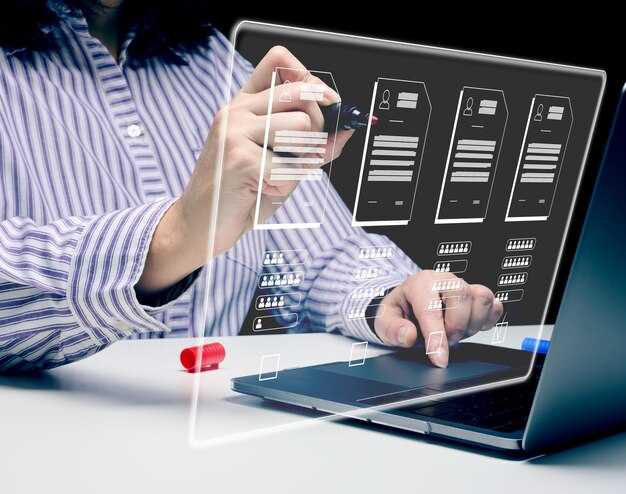
Перейдите в меню «Сценарии» и выберите нужный сценарий для редактирования. Убедитесь, что выбран нужный условный триггер, затем добавьте действия, которые будут выполняться при его активации.
Для настройки действий выполните следующие шаги:
-
Добавьте новое действие, нажав кнопку «Добавить действие». Выберите тип действия из предложенного списка.
-
Установите параметры для выбранного действия. Например, если это сигнал оповещения, укажите громкость и ритм.
-
При необходимости настройте последовательность действий, добавляя дополнительные шаги. Используйте кнопку «Добавить шаг», чтобы включить несколько действий одновременно.
-
Настройте временные задержки между действиями, если это требуется. Установите время задержки в миллисекундах.
-
Сохраните изменения, нажав на кнопку «Сохранить». Убедитесь, что новая конфигурация активна.
После завершения настройки протестируйте сценарий, чтобы убедиться в правильности выполнения всех действий. Запустите триггер и проверьте поведение системы согласно заданным параметрам.
Если возникнут сложности, обратитесь к документации или службе поддержки для получения дополнительных сведений и рекомендаций.
Проверка, отладка и сохранение созданных сценариев
Запустите тестирование нового сценария, чтобы удостовериться в его корректной работе. Для этого используйте функцию имитации, которая позволяет проверить действия без реального воздействия на систему. Интерактивный режим поможет выявить несоответствия или ошибки в логических выражениях.
При нахождении ошибок в процессе отладки обратите внимание на выделение строк, вызывающих сбои. Исправляйте их по мере обнаружения, проверяя исправления в режиме имитации.
Сохраните успешно отлаженные сценарии. Используйте опцию ‘Сохранить как’ для создания копии, чтобы иметь возможность вернуться к предыдущей версии, если потребуется. Регулярно делайте резервные копии всех сценариев, храня их в облачных сервисах или на внешних носителях.
Не забудьте документировать все изменения, чтобы упростить процесс поддержки и обновления в будущем. Это поможет другим пользователям понять вашу работу и при необходимости внести коррективы.